Bon à savoir
Où va le marché des PC : fin des mises à jour ou retour des ordinateurs fixes ?
🖥 Où va le marché des PC : fin des mises à jour ou retour des ordinateurs fixes ?
L’état actuel du marché
Après une forte hausse durant la pandémie, les ventes de PC ont ralenti. Pourtant, depuis 2024, on observe un retour d’intérêt pour les **ordinateurs de bureau fixes**, tandis que de plus en plus d’utilisateurs **renoncent aux mises à jour régulières**.
Pourquoi les gens arrêtent d’upgrader leur PC
- 💸 Coût élevé : nouvelles plateformes DDR5, LGA1700, AM5 nécessitent remplacement complet ;
- 📉 Gains de performance faibles entre générations ;
- 🔒 Produits verrouillés (laptops, All-in-One non modifiables) ;
- 🔌 Souci de consommation énergétique et compatibilité ;
- ⚠️ Marché saturé de composants d’occasion.
Résultat : les utilisateurs optent pour une configuration fiable et complète qu’ils conservent 5–7 ans sans la modifier.
Ordinateur portable ou fixe ?
Les ventes de portables dominent, mais chez les passionnés et professionnels, on observe un **retour vers les PC de bureau fixes**.
- 🔧 Personnalisables, silencieux, évolutifs ;
- 🌀 Refroidissement performant pour charge continue ;
- 🧩 Maintenance facile et durable ;
- 🔇 Moins de bruit que les ultrabooks ;
- 💻 Support natif du 4K, multi-moniteurs, connectiques variées.
Qui revient aux PC fixes
- 🎮 Gamers — performances maximales, GPU upgradable ;
- 🎥 Créateurs vidéo, montage 4K/8K ;
- 👨💻 Développeurs, DevOps, virtualisation ;
- 🧠 IA locale, machine learning, serveurs de modèle ;
- 🏠 Utilisation domestique : fiabilité, confort, ergonomie.
PC fixe = centre numérique de la maison
- 🎛 Automatisation (Home Assistant, Zigbee, MQTT) ;
- 🎮 Serveur de jeux (Steam Remote Play, LAN) ;
- 📦 NAS ou Plex avec RAID et stockage local ;
- 🖥 Station de travail + multimédia + backup tout-en-un.
💡 Conclusion
Le marché du PC évolue. Moins de mises à jour fréquentes, plus de stabilité. Le PC de bureau redevient un choix moderne, puissant, silencieux, personnalisable — **parfaitement adapté aux usages futurs**.
PC avec IA : effet de mode ou avenir incontournable ? On vous explique simplement
🧠 PC avec IA : effet de mode ou avenir incontournable ?
On vous explique simplement
Qu’est-ce qu’un « AI PC »
Un AI PC est un ordinateur équipé d’un processeur spécialisé — le **NPU (Neural Processing Unit)** — dédié aux tâches d’intelligence artificielle. Là où le CPU (processeur) et le GPU (carte graphique) exécutent des tâches classiques, le NPU gère les réseaux neuronaux, la reconnaissance vocale, l’image, le langage naturel, etc.
Imaginez un troisième cerveau dans votre PC : il ne suit pas les ordres, il anticipe. Il comprend ce que vous faites et peut vous aider, sans que vous ayez à demander.
Que peut faire un AI PC dès aujourd’hui
- 🎙 Transcrire votre voix en texte (dictée, commandes, sous-titres) ;
- 🖼 Générer des images à partir de descriptions ;
- 📸 Améliorer automatiquement la webcam et le son (bruit, flou, lumière) ;
- 🧠 Mémoriser vos recherches, vos fichiers, vos actions (fonction Recall) ;
- 📂 Classer les documents selon leur contenu, non leur nom ;
- 💬 Dialoguer avec vous dans Windows comme un assistant intégré.
Comment ça fonctionne (explication simple)
Le NPU est un coprocesseur conçu spécialement pour l’IA. Il fonctionne indépendamment et ne ralentit pas les autres tâches. Résultat : votre PC peut réfléchir en parallèle — interpréter votre voix, filtrer les bruits, analyser une image — sans effort.
Vous gagnez en autonomie, en réactivité, et vous n’avez pas besoin du cloud.
Pourquoi le NPU devient indispensable
- 💻 Windows 11 Copilot+ arrive avec Recall, traduction IA, recherche contextuelle ;
- 📊 Logiciels Adobe, Microsoft Office, antivirus modernes — tous utilisent désormais l’IA ;
- 🎧 Les réunions Teams/Zoom utilisent l’IA pour optimiser l’image et le son ;
- 📱 Le niveau d’intelligence d’un smartphone arrive sur PC — en version puissance 10.
À qui s’adresse un AI PC
- 🎓 Étudiants : résumés, rédaction, correction, aide aux devoirs ;
- 🧑💼 Bureautique : rédaction automatique, tri de mails, résumé de réunions ;
- 🎨 Créatifs : textes, images, storyboards, musiques générées par IA ;
- 👵 Seniors : dictée vocale, explication des erreurs, confort visuel ;
- 🧑💻 Développeurs : assistance au codage, création de scripts, génération de documentation.
Quels modèles sont déjà des AI PC
- 💠 PC avec processeurs Intel Core Ultra (Meteor Lake) ;
- 💠 AMD Ryzen AI (Phoenix/Strix) ;
- 💠 Mac avec Apple Silicon (M1, M2, M3) ;
- 💠 Nouveaux modèles sous Snapdragon X Elite (Copilot+ PC) ;
- 💠 Annoncés par Lenovo, HP, ASUS, Dell, Acer et autres en 2024–2025.
Un PC puissant ≠ AI PC
Acheter un PC gaming avec RTX 4070 ne garantit pas les fonctions IA natives. Sans NPU, vous n’aurez pas Recall, Copilot, ni traitement local du langage ou des images.
💡 Conclusion
L’AI PC n’est pas une mode, c’est une évolution logique. D’ici 1 à 2 ans, il deviendra la norme. Si vous achetez un PC en 2025 — assurez-vous qu’il possède un NPU. Sinon, vous risquez de rester à l’écart des innovations majeures de Windows et des logiciels modernes.
L’IA pour tous : ce que peut faire ChatGPT gratuit sur Windows et comment l’installer localement
🤖 L’IA pour tous : ce que peut faire ChatGPT gratuit sur Windows et comment l’installer localement
Qu’est-ce que ChatGPT et pourquoi l’utiliser
ChatGPT est un modèle d’intelligence artificielle développé par OpenAI, capable de répondre à des questions, rédiger des textes, traduire, générer du code, résumer des documents et bien plus encore. Même si la plupart des gens utilisent la version en ligne via chat.openai.com, il est tout à fait possible d’utiliser **ChatGPT gratuitement en local sur Windows**, sans connexion Internet.
Ce que sait faire ChatGPT gratuit (modèle GPT-3.5)
- 💬 Répondre à des questions sur n’importe quel sujet ;
- 📝 Rédiger des courriers, descriptions, résumés, histoires ;
- 🧠 Expliquer des notions, créer des quiz, aider à l’apprentissage ;
- 🌐 Traduire des textes dans plus de 30 langues ;
- 💡 Générer des idées, concepts, slogans ou plans ;
- 🧑💻 Écrire et corriger du code en Python, JavaScript, HTML, PHP ;
- 📊 Analyser des tableaux ou structurer des données.
Options pour utiliser ChatGPT sur Windows
- Via navigateur — chat.openai.com (compte requis, Internet obligatoire) ;
- Via une application de bureau — comme « ChatGPT Desktop » (nécessite Internet) ;
- Via un modèle local open-source — GPT4All, LM Studio, Text Generation WebUI ou Ollama (fonctionne **hors ligne**).
🛠 Installer ChatGPT localement avec GPT4All
- Téléchargez GPT4All sur gpt4all.io ;
- Installez le programme sur votre disque (préférez un SSD) ;
- Au premier lancement, choisissez un modèle : ex.
mistral-7b-instruct; - Attendez le téléchargement (4–8 Go) ;
- Commencez à l’utiliser immédiatement sans Internet.
Pour des modèles plus puissants (GPTQ, GGUF), utilisez LM Studio ou Ollama — nécessite une carte graphique avec 6 Go VRAM minimum.
📋 Utiliser le ChatGPT local
- Écrivez une question : « Explique comment fonctionne un moteur diesel » ;
- Obtenez une réponse claire et détaillée ;
- Poursuivez le dialogue, corrigez, reformulez ;
- Profitez d’une IA 100 % privée et sans historique en ligne.
🚀 Utilisation avancée
- 🧠 Injecter des documents (en .txt/.md/.json) dans la mémoire locale ;
- 🔄 Connecter Excel, Notion, Telegram via scripts et API ;
- 🎙 Utiliser Whisper.cpp pour transformer l’audio en texte (hors ligne) ;
- 🎨 Générer des prompts pour Stable Diffusion, DALL·E ou autres générateurs d’images.
🔒 Vie privée et sécurité
- Les modèles locaux ne transmettent rien sur Internet ;
- Aucune donnée n’est enregistrée à distance ;
- Vous restez maître de vos questions et de vos données.
💡 Conclusion
ChatGPT n’est pas réservé aux experts ou aux abonnés payants. Vous pouvez installer une version gratuite sur votre ordinateur, sans cloud, sans risque de fuite, et l’utiliser au quotidien pour apprendre, écrire, créer et automatiser. L’IA locale est déjà là — simple, gratuite et puissante.
Comment rendre son PC «intelligent» : commandes vocales, automatisation, scénarios
🤖 Comment rendre son PC «intelligent» : commandes vocales, automatisation, scénarios
Pourquoi transformer son PC en assistant intelligent
Un ordinateur moderne peut faire bien plus que lancer des programmes. Grâce à la commande vocale, aux scénarios automatisés et à l'intégration logicielle, vous pouvez le transformer en assistant personnel : démarrer automatiquement les applications le matin, réduire la luminosité la nuit, répondre à des commandes vocales ou exécuter des actions selon le calendrier.
🎙 Commandes vocales : alternatives à Cortana
- VoiceMacro — outil puissant et local pour créer des commandes vocales personnalisées (ouvrir, exécuter, simuler clics) ;
- Google Assistant via émulateur Android — interagit avec IFTTT et peut déclencher des actions sur le PC ;
- Mycroft AI / Jarvis (open source) — assistant vocal programmable en Python.
Exemples de commandes VoiceMacro :
- «Ouvre le navigateur» → lance Chrome ou Edge ;
- «Musique» → démarre Spotify ;
- «Éteins l’écran» → désactive l’affichage sans éteindre le PC.
📄 Scénarios automatisés : quotidien et travail
- Planificateur de tâches Windows — déclenche des actions à l’heure, au démarrage, à la connexion d’un périphérique ;
- AutoHotkey — langage de scripts pour automatiser souris, clavier, fenêtres, texte ;
- Power Automate Desktop — solution Microsoft no-code pour automatiser les tâches (PDF, Excel, copier fichiers) ;
- IFTTT / Zapier — connecter Google Agenda, appels, Wi-Fi, etc. avec votre PC.
🔁 Exemples de scénarios intelligents
- 🕘 Matin : ouvre Outlook, navigateur, met le système en mode calme ;
- 🔋 Batterie : réduit la luminosité, change le mode d’alimentation ;
- 💼 Réunion Zoom : active «ne pas déranger», ferme les fenêtres distrayantes ;
- 🌙 Nuit : baisse l’écran, coupe le son, sauvegarde automatique ;
- 🔐 Inactivité 10 min : verrouille l’écran, envoie une alerte via IFTTT.
🔌 Contrôle matériel intelligent
- Monitorian — ajuste la luminosité automatiquement ;
- Bluetooth CL Tools — gère vos appareils Bluetooth en ligne de commande ;
- USBDeview — surveille les périphériques USB actifs ;
- Scripts PowerShell — automatise la sauvegarde, la connexion réseau, le nettoyage du cache.
🧠 Combiner voix, scripts et automatisation
- VoiceMacro — déclenche l’exécution par la voix ;
- AutoHotkey — exécute des macros puissantes ;
- Power Automate — surveille l’activité système et automatise.
⚙️ Pré-requis et sécurité
- Un bon micro et une configuration vocale adaptée ;
- Des sauvegardes régulières de vos scripts ;
- Limiter les privilèges admin dans les scripts automatiques.
💡 Conclusion
En quelques soirs, votre PC peut devenir un véritable assistant numérique. Il écoute, anticipe et vous fait gagner du temps — sans matériel spécial, sans abonnement, avec de simples outils gratuits.
Antivirus IA 2025 : sont-ils vraiment meilleurs ? Comparatif Bitdefender vs Norton AI
🛡 Antivirus IA 2025 : sont-ils vraiment meilleurs ?
Comparatif Bitdefender vs Norton AI
Qu’est-ce qu’un antivirus basé sur l’IA
Un antivirus IA (intelligence artificielle) utilise des algorithmes de machine learning et des réseaux neuronaux pour détecter des menaces inconnues en temps réel. Contrairement aux bases de signatures classiques, ces outils analysent le comportement des fichiers pour identifier les virus, ransomwares ou scripts malveillants avant même leur classification officielle.
📊 Ce que nous avons testé
- Bitdefender Total Security 2025 — avec moteur IA local et cloud hybride ;
- Norton 360 avec détection IA — orienté cloud avec apprentissage comportemental.
Critères d’évaluation :
- 🧠 Réaction face à des menaces nouvelles (0-day) ;
- 🌐 Détection de phishing et d’imitations de sites ;
- ⚙️ Impact système (CPU, mémoire) ;
- 🔒 Protection vie privée et anti-espion ;
- 🧪 Test pratique sur 12 fichiers malveillants inconnus.
🧠 Réaction aux menaces inconnues
Bitdefender a bloqué instantanément un script malicieux dès son ouverture avec PowerShell. Norton a réagi après quelques secondes avec une alerte réseau. Avantage Bitdefender : plus rapide et sans connexion obligatoire.
🌐 Protection contre le phishing
Norton excelle : détection visuelle des faux sites bancaires, même avec des URLs légèrement modifiées. Bitdefender a permis temporairement l’accès à deux pages douteuses avant blocage. Victoire : Norton AI.
⚙️ Consommation des ressources
| Antivirus | CPU (au repos) | RAM utilisée |
|---|---|---|
| Bitdefender | 1,2–2,5 % | 330–400 Mo |
| Norton AI | 2,0–4,0 % | 450–530 Mo |
Bitdefender est plus léger en arrière-plan. Norton consomme plus, mais offre plus d’analyse cloud en temps réel.
🔒 Vie privée et surveillance
Les deux bloquent les keyloggers, accès caméra et micro. Bitdefender bloque aussi la capture d’écran non autorisée. Norton, lui, alerte sans bloquer systématiquement. Bitdefender protège plus en local.
🧪 Résultats test sur fichiers infectés
- Bitdefender a bloqué 11/12 menaces avant exécution ;
- Norton : 10/12, dont une neutralisée après exécution ;
- Les deux ont fourni des explications détaillées avec IA.
⚖️ Comparatif final
| Critère | Bitdefender | Norton AI |
|---|---|---|
| Vitesse de détection | ⭐⭐⭐⭐⭐ | ⭐⭐⭐ |
| Anti-phishing | ⭐⭐⭐⭐ | ⭐⭐⭐⭐⭐ |
| Légèreté système | ⭐⭐⭐⭐⭐ | ⭐⭐⭐ |
| Vie privée | ⭐⭐⭐⭐ | ⭐⭐⭐ |
| Blocage fichiers réels | ⭐⭐⭐⭐⭐ | ⭐⭐⭐⭐ |
💡 Conclusion
Bitdefender est plus réactif, plus léger et offre une meilleure protection locale. Norton est supérieur dans le filtrage web et phishing. Les deux intègrent l’IA de manière réelle et efficace, loin du simple argument marketing.
Windows Copilot : comment utiliser l’assistant IA intégré
🤖 Windows Copilot : comment utiliser l’assistant IA intégré
Qu’est-ce que Windows Copilot
Windows Copilot est un assistant basé sur l’intelligence artificielle, intégré à Windows 11. Il est alimenté par Microsoft Copilot et GPT, et permet d’exécuter des commandes, modifier les paramètres, chercher des informations, écrire des textes et interagir avec les applications — tout cela via un panneau latéral.
Il fonctionne à partir de la version Windows 11 23H2 ou ultérieure, en mode connecté via le cloud.
🟢 Comment l’activer
- Appuyez sur Win + C pour ouvrir le panneau Copilot ;
- Si cela ne fonctionne pas : Paramètres → Personnalisation → Barre des tâches → Activer Copilot ;
- Ou cliquez sur l’icône Copilot (cercle violet avec étincelle) dans la barre des tâches.
📌 Fonctions principales
- 🎛 Modifier les paramètres système (Bluetooth, mode sombre, Ne pas déranger, etc.) ;
- 📝 Générer du texte (e-mails, CV, idées, traductions, notes) ;
- 🌍 Rechercher sur Internet sans ouvrir un navigateur ;
- 📦 Donner des tutoriels pour Windows (ex : « comment vider le cache ») ;
- 🎨 Créer des images avec Bing Image Creator (si activé) ;
- 💬 Comprendre des requêtes naturelles, y compris vocales (si disponible).
📚 Exemples de commandes
- Active le mode sombre — change le thème Windows ;
- Écris un message d’anniversaire en tant que collègue — génère le texte ;
- Quelle est mon adresse IP ? — affiche l’IP ;
- Crée une image de nature en style aquarelle — génère une image ;
- Ouvre les paramètres audio — accès direct ;
- Explique ce qu’est un NPU — réponse concise de type encyclopédique.
🌐 Conditions et limitations
- Nécessite Windows 11 version 23H2 ou supérieure ;
- Connexion Internet obligatoire (basé sur le cloud) ;
- Compte Microsoft requis ;
- Fonctionnalités vocales et graphiques pas encore disponibles dans tous les pays ;
- Langues prises en charge : anglais, français, allemand, espagnol, italien… (le russe est encore limité).
⚠️ Confidentialité et sécurité
- Les requêtes sont envoyées à Microsoft via Internet ;
- Vous pouvez consulter et supprimer l’historique : account.microsoft.com → Confidentialité ;
- Ne jamais entrer d’informations personnelles sensibles.
💡 Conclusion
Windows Copilot est le premier pas vers une interface Windows assistée par IA. Il peut déjà gérer les paramètres, répondre aux questions, générer du contenu. Si votre système le permet, vous avez tout à gagner à commencer à l’utiliser dès maintenant.
Ordinateurs avec intelligence artificielle : qu’est-ce qu’un NPU et pourquoi c’est utile pour vous ?
🧠 Ordinateurs avec intelligence artificielle : qu’est-ce qu’un NPU et pourquoi c’est utile pour vous ?
Qu’est-ce qu’un NPU
Un NPU (Neural Processing Unit) est une puce dédiée au traitement de tâches d’intelligence artificielle directement sur votre ordinateur. Contrairement au CPU (processeur central) ou au GPU (processeur graphique), le NPU est spécialisé dans les calculs liés aux réseaux neuronaux, à la reconnaissance vocale, à la vision par ordinateur et aux algorithmes IA.
Il peut exécuter des milliers d’opérations simultanées sur des matrices, des poids et des tenseurs, avec une efficacité énergétique optimale.
À quoi sert un NPU dans la vie quotidienne
- 📷 Amélioration automatique des photos/vidéos (HDR, réduction du bruit, stabilisation) ;
- 🗣 Reconnaissance vocale, transcription, traduction instantanée ;
- 🔒 Sécurité biométrique (déverrouillage par reconnaissance faciale) ;
- 🎧 Réduction intelligente du bruit pendant les appels ;
- 🧠 Exécution locale de modèles IA comme Stable Diffusion, Copilot, Recall ;
- 💻 Réduction de la consommation d’énergie en déchargeant le CPU.
Ce n’est pas qu’un argument marketing
Le NPU n’est pas une mode — c’est un composant essentiel dans l’ère de l’IA. Windows 11, Microsoft Copilot, Adobe Photoshop, et bien d’autres intègrent désormais des fonctions IA qui s’exécutent mieux (ou uniquement) via NPU.
Avec un NPU, votre ordinateur peut traiter l’IA localement — sans connexion Internet — ce qui améliore la rapidité et la confidentialité.
Comment savoir si votre PC possède un NPU
- Ouvrez le Gestionnaire des tâches → Performances → onglet « NPU » ;
- Vérifiez le processeur : les Intel Core Ultra, AMD Ryzen AI, Apple M1/M2/M3, Snapdragon X Elite en ont ;
- Dans Paramètres → Système → Informations, cherchez la mention Copilot+ ou AI Engine.
Quels bénéfices pour un utilisateur classique
- Génération d’images ou de texte sans cloud ;
- Traduction en direct, transcription, sous-titrage automatique ;
- Classement intelligent des photos, reconnaissance de visages ;
- Moins de chauffe, plus d’autonomie en mode IA ;
- Fonctionnement fluide des outils modernes (Stable Diffusion, Whisper, Copilot) ;
- Compatibilité avec les nouvelles fonctions de Windows à venir.
Faut-il acheter un PC avec NPU maintenant ?
Si vous prévoyez un achat pour 3 à 5 ans — oui, absolument. De plus en plus de logiciels exigent un NPU pour fonctionner hors ligne ou sans ralentissement.
En 2025, les PC sans NPU seront fonctionnels, mais risquent d’être dépassés pour les tâches IA modernes.
💡 Conclusion
Le NPU représente une nouvelle étape de l’informatique personnelle. Si vous souhaitez un ordinateur fluide, intelligent, et préparé pour les années à venir, choisissez un modèle avec NPU intégré.
Comment organiser son bureau Windows de façon élégante et fluide
🖥 Comment organiser son bureau Windows de façon élégante et fluide
Pourquoi faut-il organiser son bureau
Le bureau est la première chose que vous voyez au démarrage de votre ordinateur. Un bureau désordonné ralentit votre travail, fatigue les yeux et diminue la productivité. Un environnement clair et structuré rend l’usage quotidien plus rapide, plus agréable et plus efficace.
🔧 Étape 1. Nettoyer les icônes inutiles
- Supprimez les raccourcis que vous n’utilisez jamais ;
- Classez les éléments restants dans des dossiers comme : Travail, Études, Médias, Outils ;
- Cachez les icônes système : Poste de travail, Corbeille, Réseau via Paramètres → Personnalisation → Thèmes → Paramètres des icônes ;
- Pour un effet « zen » : clic droit sur le bureau → Affichage → Décochez « Afficher les icônes ».
🎨 Étape 2. Choisir un fond d’écran et un thème adaptés
- Préférez des fonds sobres et non agressifs (bleu, gris, minimalistes) ;
- Évitez les images trop chargées ou distrayantes (visages, textes, textures colorées) ;
- Dans Paramètres → Personnalisation → Couleurs, sélectionnez thème clair ou sombre ;
- Activez la transparence de la barre des tâches pour plus d’harmonie visuelle.
⚙️ Étape 3. Optimiser la barre des tâches
- Épinglez uniquement les applications essentielles : navigateur, explorateur, messagerie, éditeur de texte ;
- Désactivez les actualités et suggestions : Paramètres → Personnalisation → Barre des tâches ;
- Cachez les icônes inutiles dans la zone de notification ;
- Si vous manquez d’espace : activez les petites icônes ou la dissimulation automatique.
🗂 Étape 4. Ajouter des widgets et outils de lancement
- Rainmeter — pour afficher l’heure, la météo, les ressources système ;
- RocketDock / Winstep Nexus — pour une barre stylisée façon macOS ;
- Fences — pour organiser les icônes dans des blocs semi-transparents ;
- PowerToys — pour ajouter des fonctionnalités comme FancyZones, renommage rapide, raccourcis personnalisés.
⚠️ Attention à la consommation mémoire : certains gadgets peuvent ralentir la machine.
🚀 Étape 5. Améliorer la réactivité du système
- Désactivez les applications inutiles au démarrage (voir article sur l’autostart) ;
- Désactivez les animations superflues (Paramètres → Accessibilité → Effets visuels) ;
- Surveillez les processus en arrière-plan : Ctrl + Maj + Échap → Performances ;
- Nettoyez le système une fois par mois : Win + R → cleanmgr ou via les paramètres de stockage.
💡 Conclusion
Un bureau propre et esthétique augmente votre concentration, réduit la fatigue et donne un vrai plaisir à l’usage quotidien. En consacrant 15 minutes à l’organisation, vous gagnez des heures d’efficacité chaque semaine.
Démarrage automatique dans Windows : comment le nettoyer sans rien casser
⚙️ Démarrage automatique dans Windows : comment le nettoyer sans rien casser
Qu’est-ce que le démarrage automatique
Le démarrage automatique (ou "startup") désigne les programmes qui se lancent dès l’allumage de l’ordinateur. Plus il y en a, plus Windows met du temps à démarrer. Certains sont utiles (antivirus, pilotes), d’autres inutiles voire nuisibles.
🔍 Comment l’ouvrir
- Appuyez sur Ctrl + Maj + Échap pour ouvrir le Gestionnaire des tâches ;
- Allez à l’onglet Démarrage (Startup) ;
- Vous verrez le nom, l’état (activé/désactivé) et l’impact sur le démarrage.
✅ Ce que vous pouvez désactiver sans risque
- Adobe Updater, Java Scheduler, Microsoft Teams, Zoom, Discord ;
- Epic Games, Steam, Battle.net, Origin (si vous ne jouez pas chaque jour) ;
- Spotify, uTorrent, Telegram, WhatsApp, Skype ;
- Google Drive, OneDrive, logiciels d’imprimante non utilisés.
Les programmes restent installés — ils ne se lanceront plus au démarrage, mais peuvent être ouverts manuellement.
🚫 Ce qu’il ne faut PAS désactiver
- Antivirus : Windows Defender, Avast, ESET, Kaspersky, etc. ;
- Pilotes système : Intel, NVIDIA, AMD, Realtek (vidéo, son, réseau) ;
- Fonctions tactiles/clavier : Synaptics, Elan, Lenovo Utility ;
- Bluetooth ou Wi‑Fi : pilotes avancés (Intel PROSet, etc.).
🛠 Outils complémentaires
- Autoruns (de Microsoft) — ultra complet, affiche tous les éléments de démarrage ;
- CCleaner → Outils → Démarrage — simple à utiliser ;
- MSConfig — obsolète mais toujours disponible sur Windows 7.
🧠 Conseils de sécurité
- Si vous avez un doute, cherchez le nom du processus sur Google ;
- Préférez désactiver plutôt que désinstaller ;
- Créez un point de restauration système avant tout changement massif ;
- Nettoyez la liste tous les 2 à 3 mois.
💡 Conclusion
La liste de démarrage affecte directement la rapidité de Windows. La nettoyer peut faire gagner plusieurs minutes à chaque démarrage, surtout sur les PC portables plus anciens. Prenez 5 minutes aujourd’hui — votre ordinateur vous remerciera demain.
Comment enregistrer l’écran et le son : OBS, Xbox Game Bar et alternatives
🎥 Comment enregistrer l’écran et le son : OBS, Xbox Game Bar et alternatives
Pourquoi enregistrer son écran
L’enregistrement de l’écran avec le son du système et du micro est utile pour créer des tutoriels, capturer des jeux, réaliser des présentations, donner une assistance technique ou documenter des processus. Windows propose à la fois des outils intégrés et des logiciels gratuits très puissants.
🎮 Option 1 : Xbox Game Bar (intégré à Windows)
Idéal pour les enregistrements rapides, sans installation supplémentaire.
- Appuyez sur Win + G pour ouvrir la barre de jeu ;
- Activez le micro si nécessaire (icône de micro) ;
- Cliquez sur le bouton « ● » ou utilisez Win + Alt + R pour démarrer ;
- Pour arrêter : cliquez à nouveau ou tapez Win + Alt + R ;
- La vidéo est enregistrée dans
Vidéos → Captures.
Limite : ne fonctionne pas sur le Bureau, l’Explorateur ou certains logiciels système.
📺 Option 2 : OBS Studio (solution professionnelle gratuite)
- Téléchargez OBS sur : https://obsproject.com ;
- Dans « Sources » → cliquez sur « + » → choisissez « Capture d’écran » ;
- Ajoutez aussi « Périphérique d’entrée audio » (micro) et « Sortie audio » (son système) ;
- Cliquez sur « Démarrer l’enregistrement » ;
- Fichiers enregistrés dans « Vidéos » ou le dossier spécifié dans les paramètres.
OBS prend en charge les scènes multiples, les superpositions, les transitions, la diffusion directe sur YouTube, Twitch, etc.
📹 Autres alternatives
- ShareX — très complet, léger, supporte vidéo, GIF, captures et upload automatique ;
- Bandicam — interface intuitive, bonne qualité, version gratuite avec filigrane ;
- FlashBack Express — simple et gratuit, sans filigrane ;
- VLC — lecteur vidéo qui permet aussi l’enregistrement d’écran (manuel).
🎤 Pour enregistrer voix + son système
- Dans OBS, ajoutez deux sources audio : micro + sortie audio système ;
- Vérifiez que le micro est activé dans les paramètres Windows ;
- Testez les niveaux audio dans OBS avant de lancer l’enregistrement.
Conclusion
Pour un enregistrement rapide, Xbox Game Bar suffit. Pour du contenu professionnel, OBS Studio est le meilleur choix. Et si vous voulez un compromis simple et efficace — testez ShareX.
Raccourcis clavier Windows qui vous feront gagner des heures
⌨️ Raccourcis clavier Windows qui vous feront gagner des heures
Pourquoi apprendre les raccourcis clavier
Les raccourcis clavier permettent d’effectuer des actions plus rapidement qu’avec la souris. Copier, coller, passer d’une fenêtre à l’autre, ouvrir l’Explorateur ou faire une capture d’écran — tout cela peut se faire instantanément. Apprendre ces combinaisons vous permet de gagner plusieurs heures par mois.
📋 Commandes de base universelles
- Ctrl + C — Copier
- Ctrl + V — Coller
- Ctrl + X — Couper
- Ctrl + Z — Annuler
- Ctrl + Y — Rétablir
- Ctrl + A — Tout sélectionner
- Alt + Tab — Changer de fenêtre active
- Alt + F4 — Fermer la fenêtre active
- Win + D — Afficher/Masquer le bureau
🗂 Gestion des fenêtres et du bureau
- Win + Flèche gauche/droite — Ancrer la fenêtre à gauche/droite
- Win + Flèche haut — Agrandir la fenêtre
- Win + Flèche bas — Réduire la fenêtre
- Win + Tab — Afficher tous les bureaux virtuels
- Ctrl + Win + D — Créer un nouveau bureau virtuel
- Ctrl + Win + ← / → — Changer de bureau
📁 Accès rapide aux fonctions système
- Win + E — Ouvrir l’Explorateur de fichiers
- Win + I — Ouvrir les paramètres
- Win + R — Exécuter une commande
- Win + Pause — Afficher les propriétés système
- Win + L — Verrouiller la session
- Win + Shift + S — Capture partielle de l’écran
- Win + PrintScreen — Capture d’écran enregistrée
🔍 Recherche et navigation
- Win + S — Recherche globale
- Win + Q — Recherche dans les applications/documents
- Ctrl + F — Rechercher dans un fichier ou une page
- F3 — Continuer la recherche
- Alt + Flèche gauche/droite — Naviguer dans l’Explorateur
🖥 Productivité et multitâche
- Win + K — Connecter un écran ou appareil sans fil
- Win + P — Choisir le mode d’affichage
- Win + V — Voir l’historique du presse-papiers
- Ctrl + Shift + Esc — Ouvrir le gestionnaire des tâches
💡 Conseils pour les mémoriser
- Commencez par les plus utiles : Ctrl+C, Ctrl+V, Alt+Tab, Win+E ;
- Affichez une fiche mémo près de votre poste ;
- Pratiquez-les tous les jours jusqu’à les maîtriser.
Conclusion
Les raccourcis clavier améliorent considérablement l’efficacité. En utilisant régulièrement 15–20 combinaisons, vous gagnerez des heures chaque mois. C’est un investissement simple et puissant pour votre productivité.
i5 vs i7 : quelles différences et lequel choisir
🧠 i5 vs i7 : quelles différences et lequel choisir
Qu’est-ce que les processeurs i5 et i7 ?
Les processeurs Intel Core i5 et i7 appartiennent à deux gammes de performances différentes. Le i5 représente le milieu de gamme équilibré, tandis que le i7 vise les utilisateurs exigeants. Attention : un i7 plus ancien n’est pas nécessairement plus puissant qu’un i5 récent. Il faut comparer le nombre de cœurs, les fréquences, la mémoire cache, et l’architecture.
Différences principales
| Critère | Intel Core i5 | Intel Core i7 |
|---|---|---|
| Performances générales | Bonnes et équilibrées | Supérieures à génération égale |
| Cœurs/threads | 6–14 cœurs / 12–20 threads | 8–20 cœurs / 16–28 threads |
| Mémoire cache L3 | Environ 12–24 Mo | 18–36 Mo |
| Consommation (TDP) | Moins élevée | Plus élevée |
| Prix | Moins cher | 20–40 % plus cher |
Exemples de modèles récents (2024–2025)
- i5-13400F : 10 cœurs, 16 threads — excellent pour les jeux et la bureautique ;
- i5-14600K : 14 cœurs, fréquence boostée à 5.3 GHz — performances très proches du i7 précédent ;
- i7-13700K : 16 cœurs, 24 threads — idéal pour le streaming et le montage vidéo ;
- i7-14700K : encore plus de cœurs et de cache, parfait pour le multitâche intensif.
Quel processeur choisir ?
- Usage quotidien, bureautique, YouTube : un i5 suffit largement ;
- Jeux modernes (1080p/1440p) : i5-13400F ou i5-14600K + RTX 4060 ou 4070 ;
- Streaming, montage vidéo, 3D : i7-13700K ou i7-14700K recommandés ;
- Ordinateurs portables : privilégiez les versions H (hautes performances) ;
- Petit budget : le i5 reste l’un des meilleurs rapports qualité/prix.
Conclusion
Le i7 n’est pas toujours le meilleur choix — tout dépend de vos besoins. Pour les jeux et la bureautique, un bon i5 récent est largement suffisant. Si vous travaillez dans le contenu créatif, préférez un i7 moderne. Il est essentiel de comparer génération, architecture et prix avant d’acheter.
Comment redémarrer correctement votre routeur
🔁 Comment redémarrer correctement votre routeur
Pourquoi redémarrer un routeur
Le redémarrage d’un routeur peut résoudre de nombreux problèmes : lenteur du réseau, déconnexions, conflits d’IP, ou surcharge temporaire. Il permet aussi de réinitialiser la session avec votre fournisseur d’accès. Mais il est essentiel de le faire correctement, sans risque pour l’appareil.
⚠️ Ce qu’il ne faut pas faire : débrancher la prise brutalement
Débrancher le routeur sans l’éteindre peut endommager sa mémoire, surtout s’il est en train de mettre à jour son micrologiciel (firmware). Cela peut provoquer des erreurs ou une panne du système.
✅ Méthode 1 : bouton d’alimentation
- Trouvez le bouton « Power » à l’arrière du routeur ;
- Appuyez une fois pour l’éteindre (toutes les LED s’éteignent) ;
- Attendez 15 à 30 secondes ;
- Appuyez à nouveau pour le rallumer.
✅ Méthode 2 : depuis l’interface web
- Ouvrez un navigateur et tapez 192.168.0.1 ou 192.168.1.1 ;
- Identifiez-vous avec le nom d’utilisateur et mot de passe (souvent admin/admin) ;
- Allez dans « Système », « Outils système » ou « Maintenance » ;
- Cliquez sur « Redémarrer » ou « Reboot » → Confirmez.
Quand redémarrer le routeur
- Connexion Internet lente ou instable ;
- Wi-Fi actif mais aucun site ne s’ouvre ;
- Appareils qui perdent régulièrement la connexion ;
- Après modification des paramètres ou une mise à jour ;
- À la demande du fournisseur d’accès à Internet.
Quand le redémarrage ne suffit pas
- Problème chez le fournisseur (panne, maintenance) ;
- Câble endommagé ou alimentation instable ;
- Routeur surchauffé ou en fin de vie ;
- Paramètres IP ou DNS incorrects.
Ce qui n’est pas un redémarrage
- Reset = réinitialisation complète (supprime tous les paramètres) ;
- Éteindre uniquement le Wi-Fi = ne redémarre pas le routeur ;
- Débrancher le câble Internet = n’a aucun effet sur les bugs internes.
Conclusion
Redémarrer un routeur est une méthode simple mais efficace — si elle est bien faite. Évitez les coupures brutales. Utilisez l’interface web ou le bouton prévu. Si les problèmes persistent, il est peut-être temps de reconfigurer ou remplacer l’appareil.
Nettoyer le disque : comment repérer et supprimer les fichiers géants
🧹 Nettoyer le disque : comment repérer et supprimer les fichiers géants
Pourquoi l’espace disque se remplit-il
Même avec un disque dur de 500 Go ou 1 To, il arrive un moment où l’espace libre disparaît. Téléchargements oubliés, images ISO, copies de sauvegarde, fichiers temporaires, caches cachés, résidus de mises à jour... Pour libérer de l’espace, il faut identifier et supprimer les fichiers les plus lourds, de manière sûre.
🖥 Étape 1 : Analyser le disque (Windows)
- Téléchargez WinDirStat ou TreeSize Free ;
- Analysez le disque principal (souvent C:) — cela peut prendre 1 à 5 minutes ;
- Observez les blocs colorés représentant les fichiers volumineux ;
- Faites clic droit → « Ouvrir » → puis supprimez si nécessaire.
Attention : ne supprimez pas de fichiers système sans savoir ce que vous faites. Commencez par le dossier Téléchargements ou vos vidéos.
🍏 Étape 2 : Analyser le disque (macOS)
- Menu Apple → « À propos de ce Mac » → onglet « Stockage » → « Gérer » ;
- Explorez les sections « Documents » → « Fichiers volumineux » ;
- Supprimez anciens fichiers .dmg, vidéos, sauvegardes iOS, archives ;
- Utilisez aussi des apps comme DaisyDisk ou GrandPerspective.
🐧 Étape 3 : Analyser le disque (Linux)
- Ouvrez le terminal et tapez :
sudo du -h / --max-depth=1 | sort -hr | head -20
- Explorez les répertoires affichés comme les plus lourds ;
- Installez Baobab (Analyseur d’utilisation de disque) pour une interface graphique.
🗑 Ce que vous pouvez supprimer en toute sécurité
- Le dossier Téléchargements (souvent rempli d’installeurs obsolètes) ;
- Vidéos anciennes, fichiers en double, archives .zip/.rar ;
- Temporaire : `%temp%` (Windows), `~/Library/Caches` (Mac) ;
- Données résiduelles de programmes désinstallés.
⚠️ Ce qu’il ne faut jamais supprimer à la main
- Dossiers système : C:\Windows, /System, /Library/CoreServices ;
- Fichiers de pilotes, noyaux Linux, caches critiques ;
- Images de récupération système ou partitions EFI.
💡 Bonnes pratiques
- Videz le dossier Téléchargements toutes les deux semaines ;
- Activez la suppression automatique de la corbeille après 30 jours ;
- Stockez les archives lourdes sur un disque externe ou dans le cloud ;
- Utilisez régulièrement CCleaner, CleanMyMac ou BleachBit selon l’OS.
Conclusion
Supprimer quelques gros fichiers peut libérer des dizaines de gigaoctets. Il suffit de : analyser → trier → vérifier → supprimer. Faites cette opération une fois par mois — votre système restera rapide et fluide.
Les 10 meilleurs services de stockage cloud gratuits
☁️ Les 10 meilleurs services de stockage cloud gratuits
Pourquoi utiliser un service cloud
Le stockage cloud vous permet d’enregistrer vos fichiers en ligne au lieu de les garder uniquement sur votre ordinateur. Vos données sont ainsi protégées contre les pannes, accessibles depuis n’importe quel appareil, faciles à partager, et peuvent même être sauvegardées automatiquement. Voici 10 services fiables et gratuits à considérer.
📋 Tableau comparatif
| Service | Espace gratuit | Caractéristiques | Langue française |
|---|---|---|---|
| Google Drive | 15 Go | Intégré à Gmail et Docs, sauvegarde mobile | ✅ |
| Mega | 20 Go | Chiffrement fort, liens avec expiration | ✅ |
| pCloud | 10 Go | Streaming de vidéos, plans à vie disponibles | ✅ |
| Dropbox | 2 Go | Très rapide, apps mobiles fiables | ✅ |
| OneDrive | 5 Go | Parfait pour Windows, Office, sauvegarde automatique | ✅ |
| Icedrive | 10 Go | Interface moderne, chiffrement client | 🚫 |
| Sync.com | 5 Go | Chiffrement de bout en bout, serveurs canadiens | 🚫 |
| Yandex Disk | 10 Go | Partage facile avec Yandex.Mail | ✅ |
| Degoo | 100 Go | Grande capacité, publicités fréquentes | 🚫 |
| Internxt | 10 Go | Open source, vie privée respectée | 🚫 |
Conclusion
Pour un usage simple et rapide, Google Drive et OneDrive sont les plus polyvalents. Si vous recherchez une sécurité renforcée, Mega, pCloud et Sync.com offrent un bon chiffrement. Pour stocker de gros fichiers gratuitement, Degoo est imbattable (mais affiche de la publicité). Le mieux reste d’avoir au moins deux copies de vos données : l’une dans le cloud, l’autre sur un disque dur externe.
Sauvegarde pour débutants : comment automatiser la copie de vos données
💽 Sauvegarde pour débutants : comment automatiser la copie de vos données
Pourquoi la sauvegarde est indispensable
Perdre ses fichiers n’est pas une question de « si », mais de « quand ». Disque dur défectueux, virus de type ransomware, effacement accidentel, café renversé sur l’ordinateur — et vos photos, documents ou vidéos peuvent disparaître définitivement. La sauvegarde, c’est une assurance contre les imprévus numériques. En quelques minutes, vous pouvez configurer une solution automatique qui vous évitera bien des regrets.
Sauvegarde : définition simple
Une sauvegarde est une copie de vos fichiers stockée ailleurs que sur votre disque principal. Si un problème survient, vous pourrez récupérer vos données à partir de cette copie.
- Sauvegarde locale : sur un disque dur externe, une clé USB ou un serveur NAS à la maison ;
- Sauvegarde en ligne : dans le cloud via Google Drive, OneDrive, Dropbox, iCloud, Mega, etc.
Quelles données sauvegarder en priorité
- 📂 Documents officiels, contrats, diplômes, PDF importants ;
- 📸 Photos personnelles, vidéos de famille, souvenirs numériques ;
- 🎓 Dossiers scolaires, professionnels, rapports et présentations ;
- 🎼 Musique, bases de données, fichiers logiciels ;
- 📧 Archives de courriels, mots de passe, favoris de navigateurs.
Option 1 : sauvegarde cloud simple (pour débutants)
- Installez Google Drive, OneDrive ou Mega Desktop ;
- Sélectionnez les dossiers à synchroniser automatiquement (Documents, Bureau, etc.) ;
- Chaque modification sera copiée dans le cloud en temps réel ;
- Vous pourrez y accéder depuis tout appareil connecté à votre compte.
Recommandé si vous avez une connexion Internet fiable et peu de fichiers volumineux.
Option 2 : sauvegarde locale sur disque externe
- Procurez-vous un disque dur externe d’au moins 1 To ;
- Installez un logiciel gratuit comme FreeFileSync, SyncBackFree ou Cobian Backup ;
- Configurez une tâche planifiée pour copier automatiquement vos dossiers chaque jour à une heure fixe ;
- Laissez le disque connecté ou branchez-le manuellement au moment choisi.
Option 3 : image complète du système
- Utilisez Macrium Reflect Free ou Acronis True Image ;
- Créez une image complète du disque système sur un support externe ;
- Renouvelez l’opération chaque mois pour disposer d’une version récente.
Cette méthode sauvegarde non seulement les fichiers, mais aussi Windows, les programmes, les paramètres et les pilotes.
Automatiser le processus
- Utilisez le Planificateur de tâches pour exécuter la sauvegarde sans intervention manuelle ;
- Vérifiez régulièrement les journaux de sauvegarde ;
- Testez la restauration tous les 3–6 mois pour être certain que la copie est fonctionnelle.
Conseils de fiabilité
- Gardez au moins 2 copies : une locale et une en ligne ;
- Ne stockez jamais la sauvegarde sur le même disque que les fichiers originaux ;
- Protégez vos copies avec un mot de passe ou une archive chiffrée (7-Zip, VeraCrypt) ;
- Ajoutez des noms de fichiers avec la date et le type de sauvegarde.
Conclusion
Sauvegarder ses fichiers n’est pas une option, c’est une nécessité. Une fois configurée, une sauvegarde automatique vous protège durablement contre la perte de données. Il suffit de commencer.
Comment accélérer un ordinateur portable lent : guide étape par étape
⚡ Comment accélérer un ordinateur portable lent : guide étape par étape
Pourquoi un ordinateur devient lent
Avec le temps, même un bon ordinateur peut devenir lent : démarrage plus long, fenêtres qui se figent, navigation ralentie. Les causes sont multiples : surcharge logicielle, manque de mémoire vive, virus, disque fragmenté, matériel ancien. Ce guide vous aidera à améliorer les performances de votre ordinateur portable vous-même.
🔍 Étape 1. Vérifier les programmes au démarrage
- Ouvrez le gestionnaire des tâches (Ctrl+Maj+Échap) → onglet « Démarrage » ;
- Désactivez tous les éléments inutiles : Skype, Discord, Adobe, OneDrive, etc. ;
- Laissez uniquement l’antivirus et les pilotes actifs.
Moins il y a de programmes qui s’exécutent au démarrage, plus rapide sera le lancement de Windows.
🧼 Étape 2. Nettoyer le système
- Allez dans « Paramètres → Stockage » puis cliquez sur « Libérer de l’espace » ;
- Téléchargez CCleaner ou BleachBit et nettoyez les fichiers temporaires, les caches et la corbeille ;
- Ouvrez le dossier
%temp%(Win+R) et supprimez manuellement les fichiers ; - Désinstallez les logiciels inutiles via le panneau de configuration.
🦠 Étape 3. Rechercher des virus
- Installez Malwarebytes ou Dr.Web CureIt ;
- Faites une analyse complète de tous les disques ;
- Supprimez toutes les menaces et redémarrez votre PC.
💾 Étape 4. Optimiser le disque dur
- Pour un HDD : cliquez sur Démarrer → Tapez « Défragmenter et optimiser » → sélectionnez le disque → cliquez sur « Optimiser » ;
- Pour un SSD : assurez-vous que TRIM est activé avec la commande :
fsutil behavior query DisableDeleteNotify(le résultat doit être 0) ; - Videz la corbeille et supprimez les points de restauration inutiles.
🔋 Étape 5. Gérer l’alimentation et les tâches en arrière-plan
- Allez dans « Panneau de configuration → Options d’alimentation » et sélectionnez « Performances élevées » ;
- Activez le refroidissement actif au lieu de passif (dans les paramètres avancés) ;
- Ouvrez le Planificateur de tâches et désactivez les tâches inutiles et les mises à jour automatiques.
🔧 Étape 6. Mise à niveau matérielle
- Ajoutez de la RAM : passez de 4 Go à 8–16 Go si possible ;
- Remplacez un HDD par un SSD : les performances générales seront multipliées par 5 à 10 ;
- Nettoyez le système de refroidissement : la surchauffe ralentit fortement les performances.
📦 Étape 7. Réinstaller Windows
Si aucune des étapes précédentes ne suffit et que votre ordinateur a plus de 3 ans, envisagez une réinstallation propre de Windows à partir du site officiel Microsoft.
- Téléchargez l’outil Media Creation Tool depuis le site de Microsoft ;
- Créez une clé USB bootable et installez Windows en supprimant les anciennes partitions ;
- Installez les pilotes uniquement depuis le site du fabricant de l’ordinateur.
Conclusion
Un ordinateur lent n’est pas forcément obsolète. Il suffit parfois de désinstaller les programmes inutiles, désactiver les éléments au démarrage et ajouter un SSD. Suivez cette procédure tous les 3 à 6 mois pour garder un système rapide et stable.
SSD ou HDD : que choisir et pourquoi
💾 SSD ou HDD : que choisir et pourquoi
Qu’est-ce qu’un HDD et un SSD
Un disque dur (HDD – Hard Disk Drive) est un dispositif de stockage mécanique utilisant des plateaux magnétiques rotatifs. Une tête de lecture/écriture se déplace pour accéder aux données, comme dans un tourne-disque. Un SSD (Solid State Drive) est un dispositif électronique sans pièces mobiles, basé sur une mémoire flash, ce qui permet un accès immédiat et silencieux aux fichiers, comme une grande clé USB.
Principales différences
| Critère | HDD | SSD |
|---|---|---|
| Vitesse lecture/écriture | 100–150 Mo/s | 500–3500 Mo/s |
| Démarrage de Windows | 30–60 secondes | 5–15 secondes |
| Résistance aux chocs | Faible | Élevée |
| Bruit | Oui (rotation des disques) | Silencieux |
| Chauffe | Plus élevé | Faible |
| Durée de vie | Variable, dépend de la mécanique | Limité en cycles d’écriture (TBW) |
| Prix pour 1 To | ~30–40 € | ~70–100 € (SATA) / 120–180 € (NVMe) |
Quand choisir un SSD
- Vous souhaitez démarrer Windows et les programmes rapidement ;
- Vous travaillez avec des vidéos, des photos ou des logiciels 3D ;
- Vous utilisez un ordinateur portable et recherchez le silence ;
- Vous jouez à des jeux modernes avec des temps de chargement rapides ;
- Vous ouvrez souvent plusieurs onglets, applications ou documents en même temps.
Quand choisir un HDD
- Vous cherchez un maximum d’espace pour un prix réduit ;
- Vous avez déjà un SSD et cherchez un disque secondaire pour stockage ;
- Vous faites des sauvegardes régulières ou utilisez un NAS ;
- Vous ne faites que de la bureautique sans traitements lourds.
Le meilleur des deux mondes : SSD + HDD
La combinaison idéale consiste à installer le système et les applications sur un SSD, et à utiliser un HDD pour les fichiers lourds comme les films, sauvegardes ou archives. Cela permet d’avoir vitesse et capacité, sans exploser le budget.
Conclusion
Le SSD est l’avenir du stockage : rapide, silencieux, fiable. Le HDD reste pertinent quand le prix au giga est prioritaire. Le bon choix dépend de vos usages : vitesse = SSD, stockage massif = HDD, polyvalence = les deux.
Internet sécurisé pour les enfants : contrôle parental en 10 minutes
🧒 Internet sécurisé pour les enfants : contrôle parental en 10 minutes
Pourquoi le contrôle parental est-il nécessaire ?
Internet est une source immense d’apprentissage et de divertissement, mais aussi un lieu à risques : contenus pour adultes, arnaques, cyberharcèlement, dépendance numérique. Il est donc essentiel pour les parents de garantir la sécurité numérique de leurs enfants, en particulier entre 6 et 14 ans. Cela peut se faire rapidement et gratuitement, en moins de 10 minutes.
1. Créez un profil enfant séparé
- Sur Windows 10/11 : Paramètres → Comptes → Famille et autres utilisateurs → Ajouter un membre → Créer un compte enfant.
- Sur Android : Paramètres → Google → Contrôle parental → Family Link → Créer un compte enfant lié au vôtre.
- Sur iPhone / iPad : Réglages → Temps d’écran → Configuration familiale → Ajouter un enfant.
- Sur Mac : Réglages système → Temps d’écran → Options pour la famille.
2. Activez les filtres Web et YouTube
- Recherche Google : Allez sur [google.com/preferences](https://www.google.com/preferences) et cochez « Recherche sécurisée ».
- YouTube : Activez le « Mode restreint » depuis les paramètres du compte YouTube.
- Sur la box Internet : Modifiez les DNS dans les paramètres du routeur : utilisez CleanBrowsing (185.228.168.168) ou OpenDNS Family (208.67.222.123). Cela bloquera les sites inappropriés pour tous les appareils connectés.
3. Limitez le temps d’écran
- Sur Windows et Xbox : Connectez-vous sur [family.microsoft.com](https://family.microsoft.com) pour définir des horaires et des durées journalières.
- Sur Android : Dans Family Link, vous pouvez fixer une durée d’utilisation et un couvre-feu.
- Sur iOS et macOS : Dans Temps d’écran → Limites d’apps → Programmer les périodes autorisées et les restrictions.
4. Gérez les applications et les achats
- Sur Android : Activez l’option « Demander une autorisation » pour chaque téléchargement depuis Google Play via Family Link.
- Sur iOS : Allez dans Réglages → Identifiant Apple → Partage familial → Achats partagés → Activer « Demander l’achat ».
- Sur Windows : Activez « Autoriser uniquement les applications du Microsoft Store » pour limiter les installations non contrôlées.
5. Discutez avec votre enfant
Aucune application ne remplace la communication. Il est essentiel d’expliquer clairement qu’il ne faut jamais :
- Discuter avec des inconnus sur les réseaux ou dans les jeux ;
- Partager des données personnelles (adresse, école, photos) ;
- Cliquer sur des liens suspects ou installer des fichiers douteux.
Incitez votre enfant à vous prévenir immédiatement en cas de message étrange, de menace ou d’image choquante.
6. Consultez les rapports d’activité
- Sur Android et Windows : via Family Link ou [family.microsoft.com] ;
- Sur YouTube : vérifiez l’historique de recherche et de lecture ;
- Sur iOS/macOS : dans Temps d’écran → Activité ;
- Pour un suivi plus complet, testez Qustodio, Kaspersky Safe Kids ou Norton Family.
Conclusion
En moins d’un quart d’heure, vous pouvez offrir à votre enfant un environnement numérique sécurisé et sain. Les outils technologiques sont précieux, mais la vigilance et le dialogue restent les meilleures protections.
Que faire si un virus a bloqué votre ordinateur : guide étape par étape
🦠 Que faire si un virus a bloqué votre ordinateur : guide étape par étape
Signes typiques d’un système bloqué
Si au démarrage, vous voyez un message de rançon, une prétendue alerte policière ou une fenêtre impossible à fermer — il s’agit très probablement d’un logiciel malveillant bloquant votre système. Il est essentiel de ne pas paniquer et ne jamais payer la rançon. Dans la majorité des cas, le système peut être restauré sans perte.
🧭 Étape 1 : Démarrage en mode sans échec
- Éteignez complètement l’ordinateur, puis rallumez-le et appuyez plusieurs fois sur la touche F8 (ou Shift+F8 pour Windows 7/8) ;
- Sélectionnez l’option : « Mode sans échec avec prise en charge réseau » (Safe Mode with Networking) ;
- Sur Windows 10 ou 11, utilisez une clé USB de récupération, allez dans « Options avancées → Invite de commandes → bcdedit /set {default} safeboot network ».
🛠 Étape 2 : Suppression du virus
- Depuis un autre ordinateur, téléchargez les outils suivants et copiez-les sur une clé USB :
- Kaspersky Rescue Tool
- Dr.Web CureIt!
- Malwarebytes Free
- AdwCleaner
- Installez-les et lancez-les un à un en mode sans échec ;
- Analysez tous les disques ; supprimez toutes les menaces détectées ;
- Redémarrez entre chaque analyse si nécessaire.
🔧 Étape 3 : Rétablir les fonctions système
- Essayez d’ouvrir le gestionnaire de tâches (Ctrl+Maj+Échap) ;
- Ouvrez le registre Windows (Win+R →
regedit) et accédez aux clés :HKEY_LOCAL_MACHINE\...\RunHKEY_CURRENT_USER\...\Run
- Dans « msconfig » ou le gestionnaire de tâches (onglet démarrage), désactivez les programmes inconnus.
🧼 Étape 4 : Nettoyage des fichiers temporaires
- Téléchargez CCleaner (ou BleachBit) ;
- Nettoyez les fichiers temporaires, le cache, les dossiers
%temp%; - Désinstallez les programmes inconnus depuis le panneau de configuration.
🔐 Étape 5 : Sécurisation du système
- Changez vos mots de passe (email, réseaux sociaux, services bancaires) ;
- Activez l’authentification à deux facteurs (2FA) sur vos comptes ;
- Installez un antivirus fiable comme Kaspersky Free, Bitdefender ou Avast.
📦 Étape 6 : Sauvegardes et restauration
- Créez un point de restauration système ou une image complète du disque (via Macrium Reflect ou Acronis) ;
- Effectuez une sauvegarde mensuelle de vos données sur un disque externe ou cloud.
⚠️ Et si cela ne fonctionne pas ?
- Créez une clé USB bootable avec Kaspersky Rescue Disk ;
- Démarrez depuis cette clé et analysez l’ensemble du système ;
- Si la récupération échoue, sauvegardez vos fichiers via un Live USB Linux ou en connectant le disque à un autre PC, puis réinstallez Windows.
Conclusion
Un blocage par un logiciel malveillant est un incident grave, mais gérable. Il est vital de ne pas céder au chantage, de suivre ces étapes méthodiquement et de mettre en place une politique de sauvegarde et de sécurité solide après rétablissement.
Calendrier annuel d’entretien pour ordinateur et ordinateur portable
🧾 Calendrier annuel d’entretien pour ordinateur et ordinateur portable
Pourquoi l’entretien régulier est essentiel
Un ordinateur fonctionne de manière stable uniquement lorsqu’il est entretenu régulièrement. L’absence de maintenance entraîne une surchauffe, des ralentissements, la perte de données et des pannes prématurées. Ce guide vous aidera à garder votre ordinateur ou ordinateur portable performant toute l’année, en effectuant les vérifications nécessaires chaque mois.
🗓️ Entretien mensuel conseillé
📅 Janvier / Juillet — Vérification des disques et sauvegardes
- Analyser les disques avec un outil SMART (CrystalDiskInfo, Victoria) ;
- Vider la corbeille, supprimer les fichiers temporaires (CCleaner, nettoyage Windows) ;
- Créer une sauvegarde des documents importants sur un disque externe ou dans le cloud (Google Drive, OneDrive) ;
- Vérifier la date d’expiration de l’antivirus ou du service VPN.
📅 Février / Août — Mise à jour des pilotes et du BIOS
- Mettre à jour le BIOS uniquement si nécessaire (via le site officiel du fabricant) ;
- Mettre à jour les pilotes graphiques, chipset, Wi‑Fi, Bluetooth ;
- Installer les mises à jour Windows ou macOS stables et certifiées.
📅 Mars / Septembre — Nettoyage physique et contrôle de température
- Nettoyer les ventilateurs, grilles et radiateurs (y compris CPU et GPU) ;
- Surveiller les températures en charge (HWMonitor, AIDA64) ;
- Remplacer la pâte thermique si le PC ou le portable a plus de 2 ans ;
- Nettoyer le clavier, les ports USB et l’alimentation.
📅 Avril / Octobre — Analyse du démarrage et performance
- Contrôler les applications qui se lancent au démarrage ;
- Désactiver les programmes inutiles dans le gestionnaire des tâches ;
- Faire un test de charge complet : CPU, RAM, SSD ;
- Analyser la batterie pour les portables (BatteryInfoView ou Windows Report).
📅 Mai / Novembre — Entretien logiciel et sécurité
- Vérifier les mises à jour des navigateurs, messageries, suites bureautiques ;
- Effectuer une analyse antivirus complète (avec Malwarebytes si possible) ;
- Configurer le pare-feu, les extensions de blocage de publicité ;
- Nettoyer les dossiers « Téléchargements », « Vidéos », « Documents ».
📅 Juin / Décembre — Vérification matérielle et réflexion sur l’évolution
- Vérifier l’usure du SSD (nombre de cycles d’écriture restants) ;
- Évaluer l’intérêt d’un ajout de RAM, SSD, ventilateur ou nouvelle batterie ;
- Vérifier le niveau sonore : remplacer le ventilateur ou lubrifier si besoin ;
- Organiser le câblage dans le boîtier (PC fixes).
🛡️ Actions régulières hebdomadaires ou mensuelles
- Créer des points de restauration système ;
- Effacer le cache des navigateurs et les fichiers temporaires ;
- Installer les mises à jour de sécurité système ;
- Redémarrer le système au moins deux fois par semaine ;
- Maintenir l’espace disque utilisé sous les 90 %.
✅ Conseils pratiques
☑️ N’utilisez jamais un aspirateur directement sur le PC — cela pousse la poussière à l’intérieur. Utilisez de l’air comprimé. ☑️ Utilisez uniquement des chargeurs et câbles de qualité ou d’origine, surtout pour MacBook et portables gaming. ☑️ Ne mettez à jour les firmwares qu’en cas de nécessité réelle (BIOS, SSD).
Conclusion
Un entretien annuel bien structuré prolonge la durée de vie de votre équipement, préserve la performance et évite les pannes inattendues. Utilisez ce calendrier comme guide pratique pour assurer la longévité de votre matériel.
Créer un mot de passe sécurisé et le gérer correctement : astuces essentielles
🔐 Créer un mot de passe sécurisé et le gérer correctement : astuces essentielles
Pourquoi un bon mot de passe est indispensable
Un mot de passe est souvent la seule barrière entre vos données et les cybercriminels. La majorité des piratages ont lieu non pas à cause de techniques sophistiquées, mais à cause de mots de passe simples, prévisibles ou réutilisés. Utiliser le même mot de passe pour votre messagerie, vos réseaux sociaux et votre banque est extrêmement risqué.
Un mot de passe complexe rend le piratage beaucoup plus difficile, voire impossible, avec des attaques automatisées.
1. À quoi ressemble un mot de passe fiable
Un bon mot de passe doit :
- Faire au moins 12 à 16 caractères ;
- Contenir des lettres majuscules et minuscules ;
- Inclure des chiffres et des symboles spéciaux (!, @, #, %, etc.) ;
- Ne pas inclure d’informations personnelles (prénom, date de naissance, numéro) ;
- Ne pas être un mot du dictionnaire seul.
Exemple : R!5x@B7w$LpZ9 — difficile à deviner, même pour un robot.
2. Comment créer un mot de passe que vous retiendrez
- Phrase aléatoire : assemblez 4 mots inattendus + chiffres + symboles : Exemple :
Chat!Pomme@14Pont* - Premières lettres d’une phrase : « Mon chien adore courir le matin » →
Mcaclm! - Remplacement visuel : O → 0, A → @, I → 1 Exemple :
@ndr31T3l!p!z0v
3. N’utilisez jamais le même mot de passe partout
Si un seul site est compromis, tous vos comptes deviennent vulnérables. Utilisez des mots de passe différents pour :
- Votre adresse email ;
- Vos comptes bancaires ;
- Votre travail ou scolarité ;
- Vos réseaux sociaux et messageries.
4. Comment stocker vos mots de passe
- Gestionnaires de mots de passe : Bitwarden, KeePass, 1Password, NordPass, Google Password Manager. Ils chiffrent tout et ne nécessitent qu’un mot de passe maître.
- Clé USB hors ligne : Stockez un fichier sécurisé (.kdbx, .txt crypté) sans connexion Internet.
- Carnet papier : Acceptable si conservé en lieu sûr (coffre, tiroir fermé).
5. Conseils supplémentaires
💡 Activez la double authentification (2FA) partout où c’est possible. 💡 Changez vos mots de passe au moins une fois par an, surtout pour les services sensibles. 💡 Ne partagez jamais un mot de passe par email ou messagerie classique.
Conclusion
La sécurité numérique commence par un mot de passe fort, unique et bien géré. En suivant ces conseils et en utilisant les outils modernes, vous pouvez protéger efficacement vos données personnelles contre la majorité des menaces en ligne.
Mise à niveau de votre PC : par où commencer
🛠️ Mise à niveau de votre PC : par où commencer
Pourquoi et quand améliorer son PC
Avec le temps, même un ordinateur performant devient dépassé. Les jeux ralentissent, les applications mettent du temps à se lancer, le multitâche devient pénible. La mise à niveau consiste à remplacer progressivement certains composants sans changer l’ensemble du système. C’est une solution économique qui peut prolonger la durée de vie d’un PC de 3 à 5 ans.
1. Diagnostiquer la configuration actuelle
Avant toute mise à niveau, identifiez les éléments qui limitent les performances :
- Utilisez le « Gestionnaire des tâches » (Ctrl+Maj+Échap) pour voir ce qui est saturé à 100 % ;
- Installez des outils gratuits comme CPU-Z, HWiNFO ou Speccy pour obtenir les spécifications exactes ;
- Notez le modèle du processeur, le socket, le type de RAM, le type de disque et la carte graphique.
2. Commencez par un SSD
Si votre ordinateur utilise encore un disque dur classique (HDD), remplacez-le par un SSD. Cela accélérera 3 à 5 fois le démarrage du système et des programmes.
Choisissez un SSD SATA pour les anciennes configurations ou un SSD NVMe M.2 si votre carte mère le permet.
3. Ajoutez de la mémoire vive (RAM)
Pour un usage fluide en 2025, il faut au moins 16 Go de RAM. Si vous avez seulement 4 ou 8 Go, vous ressentirez immédiatement la différence.
- Vérifiez la capacité maximale acceptée par votre carte mère ;
- Assurez-vous que le type (DDR3, DDR4, DDR5) et la fréquence sont compatibles ;
- Installez deux barrettes pour bénéficier du double canal (ex. 2×8 Go).
4. Améliorer la carte graphique (GPU)
Pour les jeux, le montage vidéo ou la 3D, une mise à niveau du GPU est souvent nécessaire :
- Vérifiez la présence d’un slot PCI Express x16 sur la carte mère ;
- Le bloc d’alimentation doit avoir assez de puissance et les bons câbles (6 ou 8 broches) ;
- La nouvelle carte doit physiquement entrer dans le boîtier.
Pour une utilisation bureautique, un GPU intégré ou une carte d’entrée de gamme suffit.
5. Changer le processeur (CPU)
Le changement de processeur offre un gain considérable, mais il faut :
- Vérifier la compatibilité du socket (ex. LGA1151, AM4) ;
- Mettre à jour le BIOS si nécessaire ;
- Prévoir un meilleur système de refroidissement si le nouveau CPU chauffe davantage.
Si le changement est impossible, envisagez de changer la plateforme complète (CPU + carte mère + RAM).
6. Nettoyez et améliorez le refroidissement
La surchauffe est une cause fréquente de lenteurs. Nettoyez les ventilateurs, changez la pâte thermique et, si besoin, installez un ventirad plus performant.
7. Faut-il changer l’alimentation (PSU) ?
Le bloc d’alimentation garantit la stabilité. En cas d’ajout de composants gourmands :
- Prévoyez une marge de 20–30 % ;
- Choisissez une marque fiable (Corsair, Seasonic, Be Quiet…) ;
- Vérifiez la certification (au moins 80 PLUS Bronze).
Conclusion
Améliorer son PC soi-même est un choix rentable et évolutif. Commencez par le SSD, puis passez à la RAM, à la carte graphique ou au processeur selon les besoins. Vérifiez toujours la compatibilité avant d’acheter un composant.
Comment choisir un fournisseur d’accès à Internet à Paris
🌐 Comment choisir un fournisseur d’accès à Internet à Paris
Internet en France : aperçu général
À Paris, de nombreux fournisseurs proposent des connexions Internet à haut débit via la fibre optique, l’ADSL/VDSL ou des solutions 4G/5G. Avant de souscrire à une offre, il est essentiel de comparer non seulement les prix, mais aussi la stabilité de la connexion, la vitesse réelle de téléchargement et d’envoi, les conditions contractuelles et la qualité du service client.
1. Vérifiez l’éligibilité technique à votre adresse
Toutes les technologies ne sont pas disponibles dans chaque immeuble ou quartier. Pour savoir si la fibre optique est accessible chez vous :
- Rendez-vous sur le site web du fournisseur de votre choix ;
- Indiquez votre adresse complète (numéro de rue, code postal) ;
- Consultez les résultats pour savoir si vous êtes éligible à la « fibre optique », au « VDSL » ou à « l’ADSL » ;
- Lorsque c’est possible, choisissez toujours la fibre optique, plus rapide et plus stable.
2. Comparez les principaux fournisseurs à Paris
Voici une présentation des opérateurs les plus utilisés à Paris :
- Orange — opérateur historique, très fiable, mais plus coûteux ;
- Free — bon rapport qualité/prix, notamment avec les offres Freebox Pop ou Delta ;
- SFR — intéressant pour les offres combinées (Internet + télévision + mobile) ;
- Bouygues Telecom — offres flexibles, bon support technique ;
- OVH Télécom — utilisé principalement par les professionnels, sans options TV mais avec une infrastructure solide.
3. Analysez les débits réels
Les débits annoncés par les fournisseurs (« jusqu’à 1 Gbit/s ») sont théoriques. En réalité :
- Le débit descendant (download) dépend de la technologie et de la saturation du réseau ;
- Le débit montant (upload) est crucial pour les appels vidéo, le stockage en ligne et la domotique ;
- Consultez les avis des voisins ou les cartes de couverture sur ariase.com ou degrouptest.com.
4. Engagement ou sans engagement ?
En France, les fournisseurs proposent généralement deux types de contrats :
- Avec engagement — souvent pour 12 mois, avec frais de résiliation anticipée ;
- Sans engagement — résiliable à tout moment, sans pénalité.
Si vous êtes en situation temporaire ou prévoyez de déménager, choisissez une offre sans engagement. Vérifiez aussi les frais de mise en service et les modalités de restitution des équipements.
5. Services complémentaires : TV, téléphone, box 4G
De nombreux opérateurs proposent des packs triple play : Internet, télévision et téléphone fixe. Toutefois, ces options ne sont pas toujours nécessaires, en particulier si :
- Vous regardez la télévision uniquement en streaming ou via IPTV ;
- Vous n’utilisez pas le téléphone fixe ;
- Vous préférez le mobile — dans ce cas, une box 4G/5G peut suffire temporairement.
6. Support technique et assistance multilingue
Si vous ne maîtrisez pas bien la langue française, privilégiez les opérateurs qui offrent :
- Un support par chat (Free, Bouygues) ;
- Un service client téléphonique multilingue (Orange propose l’anglais au 3900) ;
- Des conseillers techniques pouvant répondre en russe ou anglais — à vérifier à l’avance.
7. Frais cachés et restitution de matériel
Avant de signer un contrat, lisez attentivement :
- Les frais d’activation (souvent 29 à 49 €) ;
- Les frais de location de la box (souvent mensuels) ;
- Les pénalités si vous ne restituez pas le matériel à temps ;
- Les frais de résiliation si vous changez d’opérateur.
Conclusion
Le choix d’un fournisseur d’accès à Internet à Paris dépend de la disponibilité à votre adresse, de la qualité du réseau, des conditions contractuelles et des services associés. Ne vous fiez pas uniquement au prix. Comparez les avis réels, vérifiez la couverture, et choisissez un contrat adapté à votre mode de vie.
Le Wi‑Fi est connecté, mais il n’y a pas d’accès à Internet — causes et solutions
📡 Le Wi‑Fi est connecté, mais il n’y a pas d’accès à Internet — causes et solutions
Connexion locale, mais pas de navigation
Il arrive que l’ordinateur ou le smartphone affiche une connexion Wi‑Fi active, mais qu’aucun site ne s’ouvre, que les applications restent hors ligne, et que les téléchargements échouent. Ce problème classique indique que le réseau local est actif, mais qu’il n’y a pas de connexion Internet. Voici les causes principales et les solutions étape par étape.
1. Problème du fournisseur d’accès
Le cas le plus fréquent est une panne chez le fournisseur d’accès à Internet : coupure de ligne, maintenance ou problème technique. Pour vérifier cela :
- Appelez le service client de votre opérateur ou consultez son site via votre téléphone mobile ;
- Observez les voyants du routeur : la LED “Internet” doit être verte ou bleue, et stable.
2. Routeur non connecté à Internet
Il se peut que le Wi‑Fi fonctionne, mais que le routeur ne soit pas connecté à Internet (identifiants incorrects, problème d’authentification, réinitialisation). Pour diagnostiquer :
- Accédez à l’interface du routeur (adresse IP souvent
192.168.1.1) ; - Vérifiez le statut de la connexion : s’il est écrit « Déconnecté », entrez à nouveau vos identifiants PPPoE ;
- Contactez le fournisseur si vous ne connaissez pas vos identifiants.
3. Conflit d’adresses IP ou DNS
Le périphérique est peut-être bien connecté, mais ne reçoit pas une IP ou un DNS valide. Pour corriger cela :
- Sur Windows, utilisez les commandes :
ipconfig /releasepuisipconfig /renew; - Sur Android, allez dans les paramètres Wi‑Fi → Modifier → choisissez DHCP ou définissez manuellement une IP ;
- Ajoutez des DNS fiables :
8.8.8.8et8.8.4.4(Google).
4. Problème de câble ou port WAN
Si votre connexion passe par un câble (fibre ou DSL), il se peut que le câble soit mal connecté ou endommagé. À vérifier :
- Assurez-vous que le câble est bien branché dans le port WAN (généralement bleu) ;
- Essayez un autre port ou un autre routeur si disponible ;
- Inspectez le câble : coupures, torsions, écrasements visibles.
5. Dysfonctionnement du périphérique
Le problème peut venir de l’appareil utilisé (ordinateur, smartphone, tablette). Exemples :
- Pare-feu ou antivirus bloquant l’accès à Internet ;
- Problème après une mise à jour logicielle ou de pilote ;
- Bug Wi‑Fi : réinitialisation des paramètres réseau recommandée.
6. Trop d’appareils connectés
Certains routeurs ont du mal à gérer de nombreux périphériques simultanément, surtout s’ils sont anciens. Dans ce cas :
- Déconnectez tous les appareils, puis reconnectez-en un seul ;
- Accédez à l’interface d’administration pour voir le nombre de connexions actives ;
- Envisagez l’achat d’un routeur plus performant.
Conclusion
Lorsque le Wi‑Fi fonctionne mais qu’Internet est inaccessible, il faut procéder par étapes : vérifier le fournisseur, le routeur, la configuration réseau et l’état du périphérique. Dans la majorité des cas, le problème peut être résolu soi-même sans intervention extérieure.
Comment améliorer le signal Wi‑Fi chez soi — 7 méthodes efficaces
📶 Comment améliorer le signal Wi‑Fi chez soi — 7 méthodes fiables
Pourquoi le signal Wi‑Fi peut-il être faible
Une connexion Wi‑Fi stable est devenue indispensable dans la vie quotidienne. Pourtant, même avec un bon fournisseur d’accès à Internet, il arrive que la qualité du signal sans fil laisse à désirer. Cela peut se traduire par un débit faible, des coupures de connexion ou une absence totale de signal dans certaines pièces. Les causes sont multiples : limitations techniques de l’équipement ou erreurs d’installation.
1. Placer le routeur au centre du logement
L’emplacement du routeur est l’un des facteurs les plus importants. Il doit être placé au centre de l’appartement ou de la maison, à environ un mètre cinquante du sol. Il ne faut pas l’enfermer dans un meuble, ni le cacher derrière une télévision. Évitez les surfaces métalliques, les murs en béton ou la proximité d’appareils électroménagers.
2. Modifier le canal Wi‑Fi
Dans les immeubles, plusieurs réseaux peuvent interférer s’ils utilisent le même canal. Il est conseillé d’accéder aux paramètres du routeur et de choisir un canal moins saturé, surtout en 2,4 gigahertz, où seuls les canaux 1, 6 et 11 ne se chevauchent pas. Ce réglage simple peut nettement améliorer la stabilité.
3. Utiliser la bande 5 gigahertz
Les routeurs récents fonctionnent en double bande : 2,4 gigahertz (plus grande portée) et 5 gigahertz (meilleure vitesse). Il est conseillé d’utiliser les deux : la bande 2,4 GHz pour les pièces éloignées et la bande 5 GHz pour les appareils proches du routeur. Cela permet d’optimiser la couverture et les performances.
4. Mettre à jour le firmware du routeur
Les fabricants publient régulièrement des mises à jour qui corrigent les bugs, renforcent la sécurité et peuvent améliorer le signal. Rendez-vous dans l’interface du routeur pour vérifier si une nouvelle version du firmware est disponible. Téléchargez-la uniquement depuis le site officiel.
5. Utiliser un répéteur Wi‑Fi
Le répéteur est un appareil qui capte le signal Wi‑Fi et le retransmet. Il est utile pour étendre la couverture dans les maisons à plusieurs étages ou dans les pièces éloignées. Plusieurs répéteurs peuvent être installés pour couvrir toute la surface du logement.
6. Connecter les appareils fixes par câble
Pour soulager le réseau sans fil, il est recommandé de connecter les téléviseurs, consoles de jeux et ordinateurs de bureau avec un câble Ethernet. Cela libère de la bande passante pour les smartphones, tablettes et autres appareils mobiles.
7. Remplacer un routeur obsolète
Un routeur âgé de plus de cinq ans peut ne pas être adapté aux exigences actuelles. Les modèles récents compatibles avec les normes Wi‑Fi 5 (802.11ac) ou Wi‑Fi 6 (802.11ax) offrent une meilleure portée, plus de débit et une gestion optimisée de plusieurs appareils en simultané.
Conclusion
Il est tout à fait possible d’améliorer le signal Wi‑Fi à domicile avec quelques ajustements simples. Il suffit de bien identifier les causes du problème et d’agir méthodiquement. En combinant un bon positionnement, des réglages appropriés et un équipement à jour, vous pouvez bénéficier d’une connexion fluide et stable dans chaque pièce de votre logement.
Ne tombez pas dans le piège du phishing : exemples réels de faux courriels
🧑💻 Ne tombez pas dans le piège du phishing : exemples réels de faux courriels
Le phishing : qu'est-ce que c'est et comment cela fonctionne
Le phishing est l'une des techniques de fraude en ligne les plus courantes. Les escrocs se font passer pour des entreprises connues, des banques ou des services officiels afin de soutirer aux utilisateurs leurs données personnelles : identifiants, mots de passe, coordonnées bancaires ou codes de confirmation.
Un courriel de phishing semble souvent très crédible : il peut contenir des logos authentiques, un style graphique professionnel, voire une salutation personnalisée. Ces messages cherchent à effrayer l'utilisateur — tentative de piratage, connexion suspecte, blocage de carte ou remboursement en attente — pour l'inciter à cliquer et saisir ses informations.
Exemples réels de courriels de phishing
Voici trois exemples de courriels reçus par nos clients. Tous ont été créés par des fraudeurs utilisant de faux logos et des noms d'entreprise :
- Faux courriel de PayPal : « Votre compte est temporairement suspendu. Pour le réactiver, confirmez votre identité via ce lien... » — lien vers un faux site imitant PayPal.
- Courriel de « La Poste » : « Votre colis ne peut être livré en raison d'un paiement de douane non réalisé. Cliquez ici pour régler 2,99 € » — le site demande des informations bancaires.
- Courriel de « Ameli » : « Vous avez droit à un remboursement de 148,37 €. Remplissez le formulaire... » — les pirates copient le site Ameli pour voler vos données.
Comment reconnaître un phishing
Pour se protéger, il est important de connaître les signes de phishing :
- Adresse de l'expéditeur suspecte (ex. : service@paypall-security.com au lieu de paypal.com);
- Fautes d'orthographe et de grammaire;
- Liens vers des domaines suspects (ex. : ameli-paris.net au lieu de ameli.fr);
- Demandes urgentes de paiement, validation ou téléchargement;
- Pas de prénom : salutations génériques « Cher client ».
Comment se protéger
Vérifiez toujours l'adresse des sites, ne cliquez pas sur des liens suspects et ne saisissez rien si vous avez un doute. En cas de doute, contactez directement la société depuis son site officiel. Activez un antivirus et l'authentification à deux facteurs partout où c'est possible.
Si vous avez déjà saisi vos données sur un site douteux — changez immédiatement vos mots de passe et contactez votre banque pour bloquer la carte.
Besoin d'aide ?
Chez ParisPcFix, nous aidons régulièrement à détecter les tentatives de phishing, nettoyer les ordinateurs, supprimer les malwares et rétablir la sécurité. Si vous doutez d'un e-mail — ne prenez aucun risque, contactez-nous. La consultation est gratuite.
Comment choisir un ordinateur portable en 2025 — les 5 critères essentiels
En 2025, un ordinateur portable n’est plus simplement un appareil mobile, mais une station de travail complète, un centre multimédia et un outil de communication. Pour qu’il vous serve réellement, sans lenteurs, surchauffes ou usure rapide, il est crucial de faire un choix réfléchi. Cet article explore les cinq critères clés à prendre en compte lors de l’achat d’un ordinateur portable aujourd’hui.
1. Processeur — la base de la performance et de l’IA
Un ordinateur moderne doit gérer les tâches de bureau, le multitâche, les visioconférences, le traitement graphique et — surtout — les fonctions d’intelligence artificielle, devenues une norme.
À choisir en 2025 :
- Intel Core Ultra 5 / Ultra 7 / Ultra 9 (Meteor Lake) — processeurs hybrides avec NPU intégré et excellente efficacité énergétique.
- AMD Ryzen AI 7/9 série 8000 (Strix Point) — dernières puces à haute fréquence avec accélération IA intégrée.
- Apple M4, M4 Pro, M4 Max — meilleure autonomie et fonctionnement silencieux sous macOS.
- Snapdragon X Elite — nouvelle architecture ARM idéale pour des ordinateurs Windows ultra-légers avec plus de 20 heures d’autonomie.
Recommandations :
- Usage général : Intel Ultra 7 / Ryzen AI 7
- Programmation et graphisme : Ultra 9 / Ryzen 9 / M4 Pro
- Bureau et autonomie : Snapdragon X Elite / Apple M4
2. Mémoire vive — pour que tout fonctionne fluidement
La RAM détermine votre confort lors de l’utilisation simultanée d’applications, de navigateurs et de visioconférences.
Ce qu’il faut :
- 16 Go — le minimum pour Windows 11 et les applications IA.
- 32 Go — idéal pour les graphistes, le montage vidéo, ou 50 onglets ouverts dans Chrome.
- 64 Go ou plus — pour la modélisation 3D, les analyses de données, la virtualisation et les IDE complexes.
Conseils :
- Vérifiez si la mémoire est soudée ou extensible.
- Recherchez LPDDR5X ou DDR5 6400+ — meilleur rendement énergétique.
3. Stockage : SSD, PCIe 5.0 et minimum 1 To
Les SSD SATA sont dépassés. Pour démarrages rapides, mises à jour, modèles IA, Photoshop, OBS — un SSD NVMe rapide est indispensable.
Critères minimaux :
- Format : NVMe M.2
- Interface : PCIe Gen4 ou Gen5 (jusqu’à 14 Go/s)
- Capacité : au moins 1 To (même sans gaming)
Important :
- Vérifiez la présence d’un second emplacement SSD
- Évitez eMMC / SATA — dix fois plus lents
4. Écran — confort et protection des yeux
Un bon écran n’est pas seulement « lumineux et grand », il doit être précis, sûr et agréable à l’œil.
À surveiller en 2025 :
- Résolution : minimum 2.5K (2560×1600) ; 4K pour la création graphique.
- Luminosité : au moins 400 nits (utilisation en extérieur).
- Type de dalle : IPS ou OLED sans scintillement (PWM).
- Couverture couleur : minimum 100 % sRGB ; AdobeRGB/P3 pour la photo/vidéo.
- Taux de rafraîchissement : 120–165 Hz — fluide même hors gaming.
Ne négligez pas l’écran : fatigue oculaire, couleurs faussées, texte illisible au soleil — autant de problèmes à éviter.
5. Autonomie et recharge — plus important qu’on ne le croit
La puissance, c’est bien. Mais à quoi bon si l’autonomie ne dépasse pas 3 heures ?
Points essentiels :
- Batterie : minimum 55 Wh (idéalement 70–100 Wh)
- Recharge : via USB-C 100 W (Power Delivery) — un câble pour tout
- Charge rapide : 0 à 50 % en 30 minutes
Fait : Snapdragon X Elite et Apple M4 atteignent déjà 20–26 heures d’autonomie. Intel et AMD progressent — mais restent plus gourmands.
Conclusion
Choisir un ordinateur portable en 2025, ce n’est plus seulement comparer les chiffres techniques, c’est rechercher l’équilibre idéal entre puissance, autonomie, confort et intelligence artificielle.
- Support de l’IA (NPU, modules neuronaux)
- SSD rapides, écran de qualité
- 32 Go de RAM, recharge USB-C, évolutivité
Un tel ordinateur restera pertinent pendant 3 à 5 ans — sans jamais faire regretter votre achat.
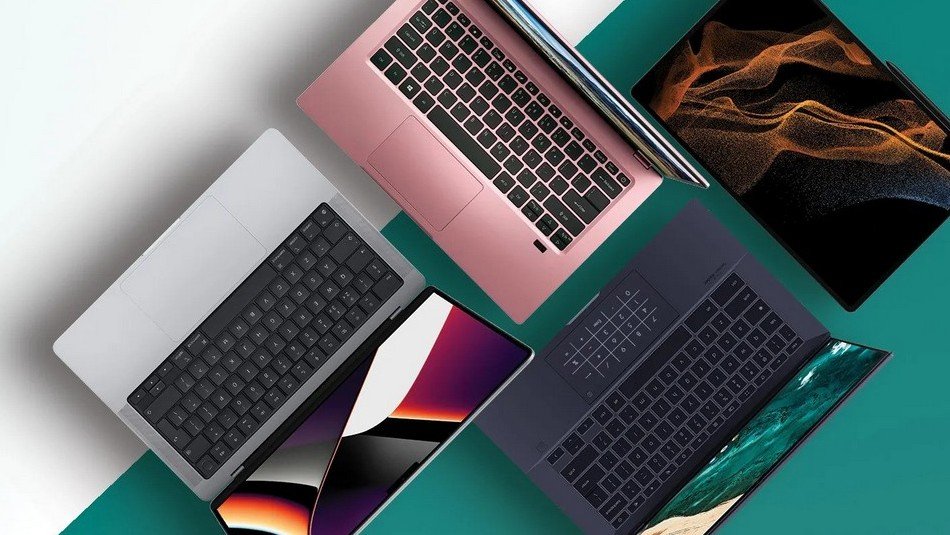
RTX 5070 Ti contre RX 7900 GRE : quelle carte graphique est la meilleure pour jouer en 2K en 2025 ?
🚀 Performances et différences essentielles
Les cartes graphiques RTX 5070 Ti et RX 7900 GRE représentent le segment haut de gamme intermédiaire en 2025, particulièrement adapté aux jeux en résolution 1440p (2K) avec des réglages élevés. Pour bien les comparer, il convient d’évaluer les performances brutes, le ray tracing, la consommation énergétique, et bien sûr, le prix.
📊 Spécifications techniques
- RTX 5070 Ti : 16 Go GDDR7, 256 bits, bande passante jusqu’à 896 Go/s, DLSS 4, RT de 4e génération, 300 W TDP.
- RX 7900 GRE : 16 Go GDDR6, 256 bits, jusqu’à 576 Go/s, FSR 3, RT amélioré, 260 W TDP.
Les deux cartes disposent de 16 Go de mémoire vidéo, suffisants pour jouer à tous les jeux modernes en 1440p avec textures haute définition. La GDDR7 de la RTX offre cependant une bande passante nettement supérieure.
🎮 Comparaison FPS (1440p, réglages élevés)
- Cyberpunk 2077 (RT Ultra + DLSS/FSR) : RTX — 85 FPS, RX — 65 FPS
- Alan Wake 2 (RT) : RTX — 90 FPS, RX — 70 FPS
- Resident Evil 4 : RTX — 130 FPS, RX — 120 FPS
- Starfield : RTX — 110 FPS, RX — 105 FPS
- Dying Light 2 (RT High) : RTX — 95 FPS, RX — 80 FPS
En ray tracing, la RTX 5070 Ti prend clairement l’avantage, grâce à ses cœurs RT plus efficaces et à la technologie DLSS 4.
✅ Avantages de la RTX 5070 Ti
- Meilleure bande passante mémoire (GDDR7)
- Excellentes performances en ray tracing
- DLSS 4 : gain de FPS significatif sans perte de qualité
✅ Avantages de la RX 7900 GRE
- Prix bien inférieur (environ 200 € de moins)
- Moins de consommation électrique
- FSR 3 + 16 Go VRAM utilisables pleinement
🧠 Conclusion
Pour une expérience de jeu maximale avec ray tracing et fluidité, la RTX 5070 Ti est le meilleur choix si le budget le permet. Pour un joueur averti à la recherche d’un bon rapport performance/prix, la RX 7900 GRE reste un excellent investissement.
Nouveau standard SSD : PCIe 5.0 — faut-il vraiment payer plus cher ?
🚀 Performances et avancées technologiques
Avec l’arrivée des disques SSD utilisant l’interface PCI Express 5.0, le marché du stockage entre dans une nouvelle ère. Comparé au standard PCIe 4.0, la bande passante par ligne double, passant de 16 GT/s à 32 GT/s. Les modèles actuels atteignent 14 000 Mo/s en lecture séquentielle et jusqu’à 12 000 Mo/s en écriture, contre environ 7 000 Mo/s pour les meilleurs SSD PCIe 4.0.
Toutefois, il est essentiel de noter que les bénéfices dans un usage quotidien sont très limités. Pour les tâches standards — démarrage du système, navigation Web, jeux — la différence est à peine perceptible. Le gain réel concerne les professionnels : montage vidéo en 4K/8K, virtualisation, traitement de gros volumes de données.
💰 Coût et rapport qualité/prix
En 2025, les SSD PCIe 5.0 sont encore nettement plus chers. Un modèle de 2 To coûte généralement entre 330 et 400 €, tandis qu’un équivalent en PCIe 4.0 se situe autour de 170 à 220 €. Cette différence de prix n’est justifiable que dans des cas d’usage professionnels spécifiques.
🔧 Compatibilité et refroidissement
Pour bénéficier pleinement du PCIe 5.0, il faut une carte mère compatible (chipset Z690/Z790 ou X670/B650) ainsi qu’un processeur récent prenant en charge cette norme. Les SSD PCIe 5.0 produisent plus de chaleur et nécessitent un refroidissement actif — la plupart sont livrés avec un dissipateur thermique massif, voire un ventilateur intégré.
✅ Pour qui le PCIe 5.0 est-il utile ?
- Monteurs vidéo, artistes 3D, professionnels de la création.
- Scientifiques et ingénieurs traitant des bases de données massives.
- Utilisateurs passionnés qui veulent anticiper les évolutions à venir.
❌ Pour qui le PCIe 4.0 suffit largement
- Joueurs : aucun gain notable dans les jeux actuels.
- Utilisateurs bureautiques et familiaux.
- Personnes à budget restreint.
🧠 Conclusion
Le PCIe 5.0 marque un bond technologique important dans le monde du stockage. Néanmoins, son intérêt réel reste limité aux contextes professionnels exigeants. Pour la majorité des utilisateurs, les SSD PCIe 4.0 restent le meilleur choix en 2025.
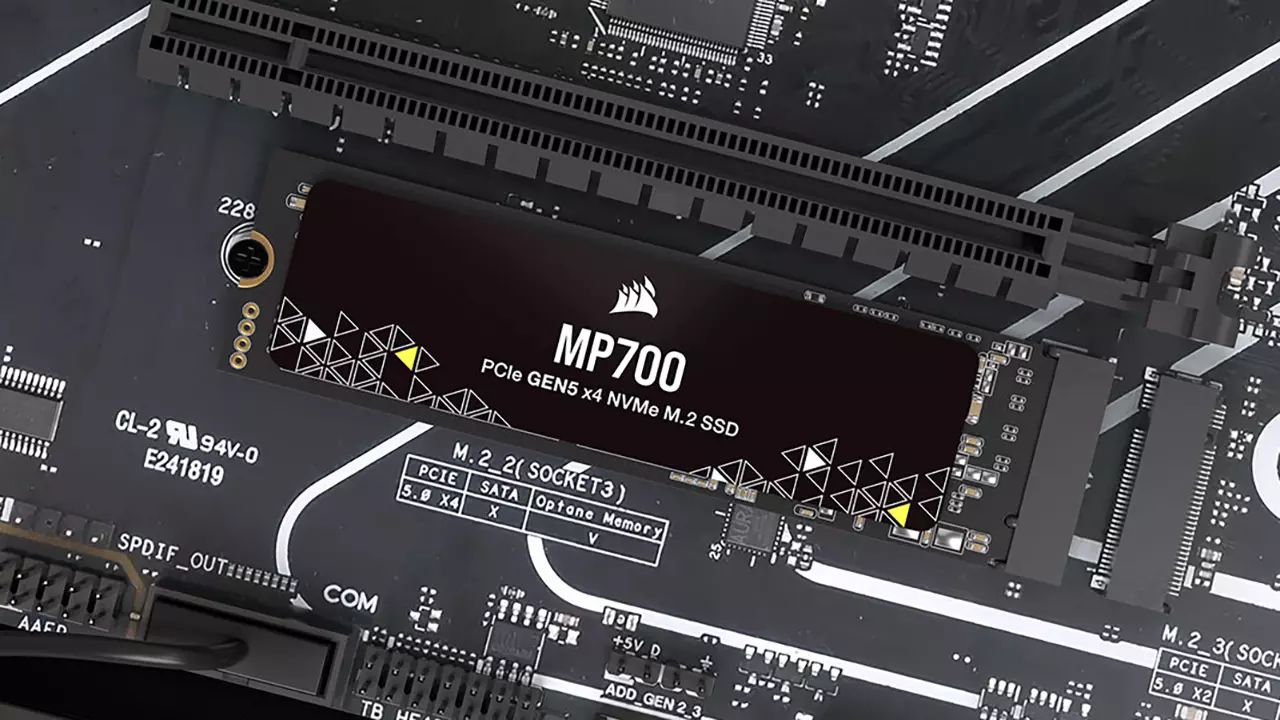
Windows 11 version 24H2 : Quelles nouveautés et faut-il mettre à jour ?
✨ Nouveautés principales
Intelligence artificielle (Copilot+, NPU) introduit des fonctions IA natives grâce aux puces NPU modernes.
- Recall : captures automatiques de l’écran avec recherche visuelle.
- Cocréateur dans Paint : génération d’images à partir de texte.
- Auto Super Resolution : amélioration d’images en direct.
- Effets Windows Studio : flou d’arrière-plan, éclairage visage, autofocus.
🖥️ Interface utilisateur
L’interface de Windows a été modernisée avec des améliorations visuelles et fonctionnelles.
- Menu Démarrer modernisé : accès rapide à la batterie et aux messages.
- Explorateur Windows prend en charge les formats 7z, TAR nativement.
- Changement de profil de couleur d’écran simplifié.
🔐 Performance et sécurité
Windows 11 24H2 améliore la stabilité, la connectivité, et introduit le support des normes les plus récentes.
- Support de Wi-Fi 7 et Bluetooth LE.
- Mode économie d’énergie avancé pour les laptops.
- Support de la commande
sudodans la console.
📸 Changements visuels
Un nouveau look pour le menu Démarrer et l’explorateur, plus rapide et plus intuitif.
🔄 Faut-il faire la mise à jour ?
✅ Oui, si :
- Votre appareil est compatible NPU (neural processing unit).
- Vous voulez bénéficier de l’intelligence artificielle intégrée.
- Vous attendez de meilleures performances et une sécurité accrue.
⚠️ Non, si :
- Votre PC est ancien ou non compatible avec les nouveautés matérielles.
- Vous préférez la stabilité sans nouvelles fonctions expérimentales.
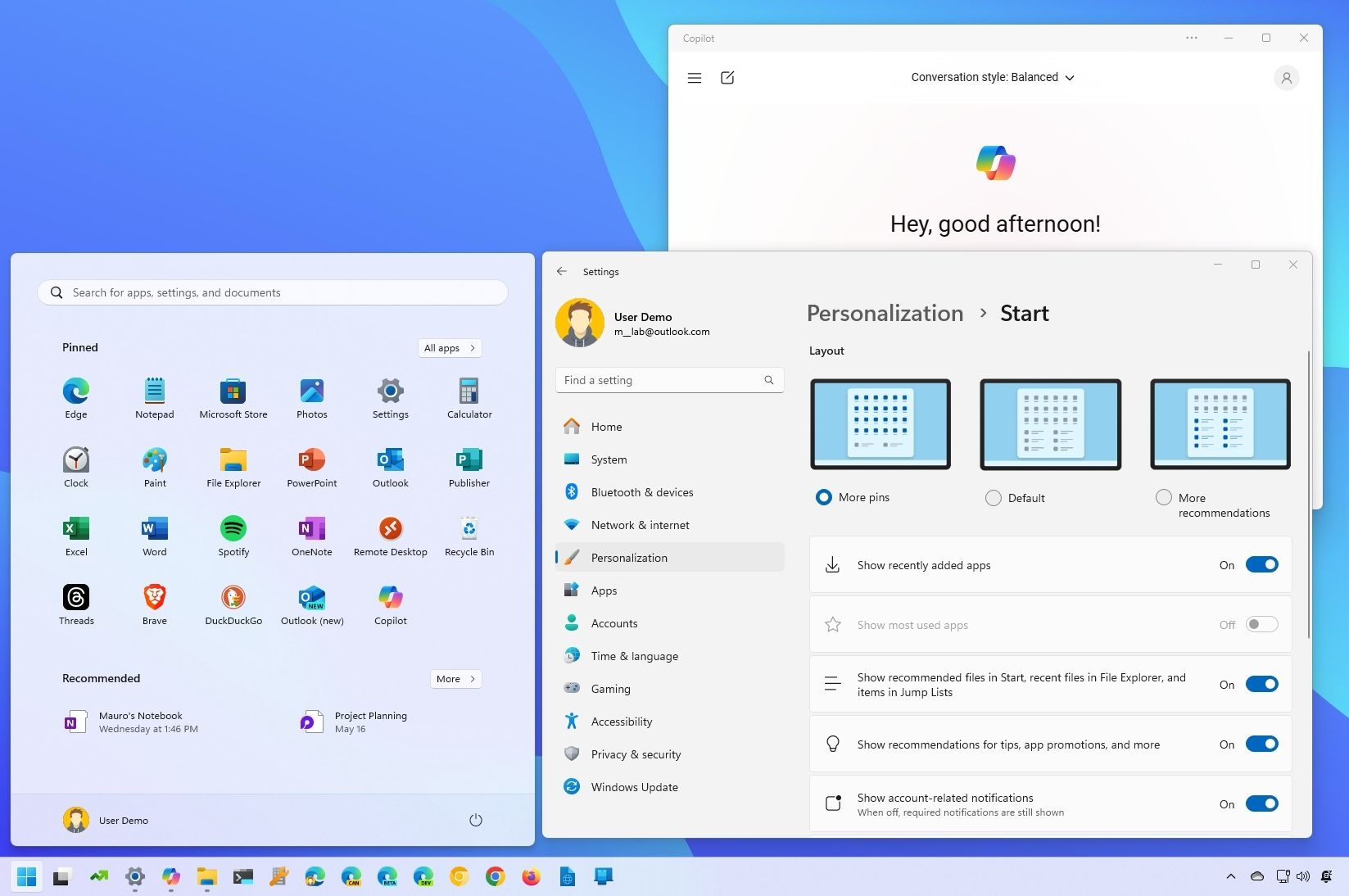
GARAGE